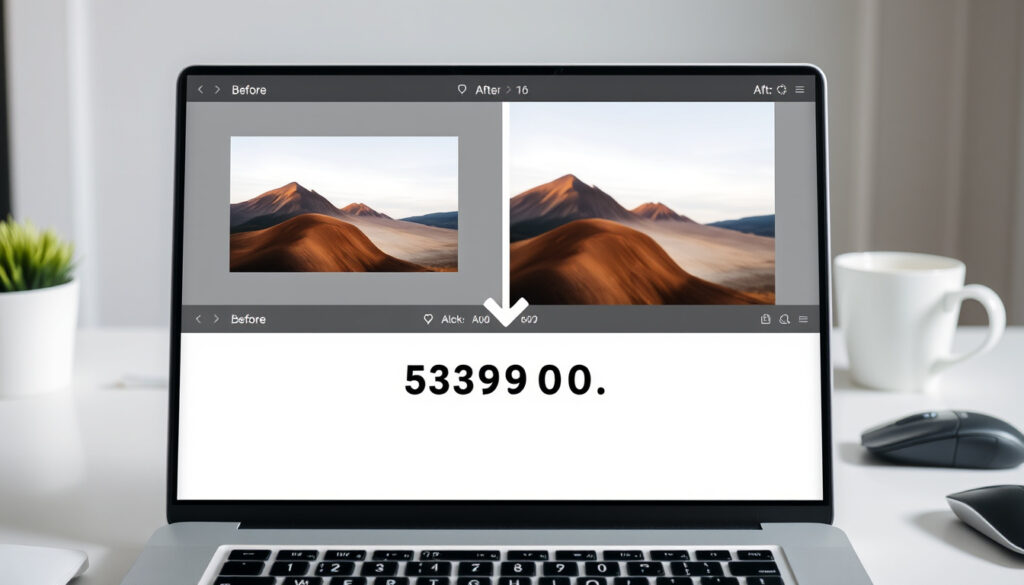
Bild verkleinern: So reduzieren Sie die Dateigröße kostenlos
Fast jeder kennt das: das Smartphone-Foto mit 4 MB lässt sich nicht per E-Mail anhängen, und soziale Netzwerke brechen die Auflösung gnadenlos zusammen. Dabei gibt es clevere Wege, die Dateigröße zu reduzieren, ohne dass das Bild matschig oder pixelig wird – und das völlig kostenlos.
Durchschnittliche Dateigröße eines Handyfotos: 2–5 MB ·
Maximale Anhangsgröße bei Gmail: 25 MB ·
Typische Komprimierungsrate bei akzeptabler Qualität: 50–80 % ·
Anzahl kostenloser Online-Bildverkleinerer: über 50
Kurzüberblick
- Bildverkleinerung ist ohne sichtbaren Qualitätsverlust möglich, wenn die Komprimierung richtig eingestellt wird (heise Download – Technikportal).
- Kostenlose Online-Tools stehen für gängige Formate wie JPG, PNG, WebP zur Verfügung (Img2Go – Online-Bildeditor).
- Welche Komprimierungseinstellungen optimal sind, hängt stark vom Bildinhalt ab – etwa ob viele Details oder glatte Flächen vorliegen (heise Download – Technikportal).
- Microsoft Office bietet seit Jahren integrierte Komprimierungsoptionen für Bilder in verschiedenen Auflösungsstufen (Microsoft Support – offizieller Hersteller-Leitfaden).
- Die Wahl des richtigen Tools hängt vom Einsatzzweck ab: lokale Anwendungen schützen die Privatsphäre, während Online-Dienste schneller und plattformunabhängig sind (Img2Go – Sicherheitshinweis zum Upload).
Die folgenden Kennzahlen geben einen Überblick über die Ausgangslage.
| Kennzahl | Wert |
|---|---|
| Durchschnittliche Dateigröße eines Handyfotos | 2–5 MB |
| Maximale Anhangsgröße bei Gmail | 25 MB |
| Typische Komprimierungsrate ohne sichtbaren Qualitätsverlust | 50–80 % |
| Anzahl kostenloser Online-Bildverkleinerer | über 50 |
Wie kann ich einfach ein Bild verkleinern?
Ein Bild zu verkleinern bedeutet entweder die Pixelabmessungen zu reduzieren oder die Dateigröße durch Komprimierung zu senken – beides lässt sich mit wenigen Klicks erledigen. Die beste Methode hängt vom Betriebssystem und den eigenen Anforderungen ab (CHIP – Ratgeber von Deutschlands größtem Technikportal).
Bildgröße in Windows ändern
- Öffnen Sie das Bild mit Paint über „Datei“ → „Öffnen“.
- Klicken Sie auf „Start“ und dann auf „Größe ändern“.
- Aktivieren Sie die Option „Seitenverhältnis beibehalten“, um Verzerrungen zu vermeiden.
- Geben Sie einen Prozentwert oder eine Zielauflösung ein. Paint skaliert das Bild proportional.
Das Verkleinern der Pixelabmessungen entfernt tatsächlich Bildpunkte – es ist ein anderer Vorgang als die verlustbehaftete Kompression (MiniPx – Online-Bildskalierer (Browser-basiert)).
Bild in der Vorschau (Mac) verkleinern
- Öffnen Sie das Bild in der Vorschau-App. Wählen Sie „Werkzeuge“ → „Größe anpassen“. Passen Sie Breite oder Höhe an – die Vorschau berechnet die andere Seite automatisch proportional.
- Speichern Sie das Ergebnis über „Ablage“ → „Exportieren“. Wählen Sie ein Format und eine Qualitätsstufe.
Online-Tools wie Iloveimg nutzen
- Rufen Sie die Webseite auf, laden Sie Ihr Bild hoch oder ziehen Sie es in das Browserfenster. Wählen Sie eine Zielgröße oder einen Prozentsatz.
- Viele Dienste wie Iloveimg (Online-Bildeditor mit hoher Nutzerbasis) bieten zusätzliche Optionen zur Komprimierung und zum Formatwechsel.
Online-Tools sind bequem, aber bei sensiblen Fotos (Ausweis, Dokumente) sollten Sie auf Dienste setzen, die keine Kopien auf dem Server speichern – oder besser gleich offline arbeiten (Img2Go – Datenschutzhinweis).
Wie reduziere ich die JPG-Dateigröße?
JPG-Dateien lassen sich durch Komprimierung deutlich verkleinern. Die Kunst liegt darin, die Balance zwischen Dateigröße und sichtbarer Qualität zu finden (heise Download – Technikportal).
JPG-Komprimierung in Bildbearbeitungsprogrammen
- In GIMP wählen Sie „Datei“ → „Exportieren als“ → JPEG. Dort können Sie die Qualitätsstufe von 0 bis 100 einstellen – je niedriger, desto kleiner die Datei (heise Download – Anleitung zu GIMP).
- Paint.NET erreichen Sie über „Bild“ → „Größe ändern“. Zusätzlich bietet „Datei“ → „Speichern unter“ eine JPG-Qualitätsregelung.
Online-Komprimierungsdienste
- Dienste wie CompressJPEG (spezialisierte Online-Komprimierungsseite) oder Adobe Express erlauben es, die Komprimierungsstufe gezielt anzupassen und das Bild herunterzuladen.
- Einige Tools bieten eine Vorschau, um die Qualität vor dem Speichern zu beurteilen.
Komprimierung ohne Qualitätsverlust
- Bei einer Komprimierungsrate von 50–80 % bleibt die sichtbare Qualität meist erhalten (heise Download – Erfahrungswert).
- Microsoft weist jedoch darauf hin, dass zu starke Komprimierung Detailverlust erzeugen und das Bild „anders aussehen lassen kann“ (Microsoft Support – offizieller Leitfaden).
Wer ein Bild für den Druck oder eine Präsentation vorbereitet, sollte die Komprimierung sparsam einsetzen. Für die schnelle E-Mail- oder WhatsApp-Ansage reicht dagegen schon eine 50-prozentige Reduktion.
Das bedeutet: Die ideale Einstellung findet man durch Ausprobieren.
Wie kann ich ein Bild auf dem Handy kleiner machen?
Smartphone-Nutzer müssen nicht auf den PC warten: Sowohl Android als auch iOS bieten integrierte Wege, Bilder direkt auf dem Gerät zu verkleinern.
Bild verkleinern mit der Galerie-App (Android)
- Öffnen Sie das Bild in der vorinstallierten Galerie-App, tippen Sie auf das Bearbeiten-Symbol und wählen Sie „Größe ändern“ oder „Bild zuschneiden“. Die Samsung-Galerie bietet zudem eine eingebaute Komprimierungsfunktion (Samsung Support – offizielle Anleitung).
Bild verkleinern auf dem iPhone
- In der Fotos-App können Sie die Bildgröße über „Bearbeiten“ → „Zuschneiden“ anpassen. Für eine echte Skalierung benötigen Sie den Shortcut „Bild verkleinern“ aus der Kurzbefehle-App.
Drittanbieter-Apps für Android
- Kostenlose Apps wie „Image Size“ oder „Photo Compress“ aus dem Play Store bieten mehr Einstellungsmöglichkeiten und oft eine Stapelverarbeitung (Google Play – Image Size App).
Fazit: Für Android-Nutzer reicht oft die Bordmittel-Funktion. Wer mehrere Bilder auf einmal bearbeiten möchte, greift zu einer Drittanbieter-App.
Wie verkleinere ich Bilder zum Verschicken?
Bilder per E-Mail oder Messenger zu versenden, scheitert häufig an zu großen Dateien. Hier hilft eine gezielte Verkleinerung auf das jeweilige Limit.
Bilder per E-Mail verkleinern
- Gmail erlaubt maximal 25 MB pro Anhang. Ein Handyfoto mit 4–5 MB liegt darunter, mehrere Bilder zusammen überschreiten aber schnell das Limit. Verkleinern Sie jedes Bild auf etwa 1–2 MB, um Platz zu sparen.
- Outlook und andere Dienste haben ähnliche Grenzen – meist zwischen 20 und 25 MB.
Bilder für WhatsApp und soziale Netzwerke optimieren
- WhatsApp komprimiert Bilder automatisch beim Senden, was oft zu deutlichem Qualitätsverlust führt (WhatsApp FAQ – offizielle Hilfe).
- Besser: Vor dem Versand das Bild selbst auf 800–1200 Pixel Breite skalieren – dann bleibt die Qualität kontrolliert.
Maximale Dateigröße für E-Mail-Anhänge
- Dienste wie GMX oder Web.de haben ähnliche Limits. Tools wie „Bild verkleinern zum Verschicken“ aus dem App Store helfen, das Bild genau auf die benötigte Größe zu trimmen.
Was das bedeutet: Wer häufig Bilder per E-Mail versendet, profitiert von einer automatischen Verkleinerungsroutine – entweder im Dateimanager oder per Shortcut.
Welche Android-App kann Bilder verkleinern?
Der Google Play Store bietet unzählige kostenlose Apps. Die folgende Tabelle vergleicht die wichtigsten Vertreter.
Fünf Apps, ein Muster: Die meisten setzen auf einfache Skalierung und bieten eine Komprimierungsoption – unterscheiden sich aber in Format-Unterstützung und Stapelverarbeitung.
| App | Bewertung (Play Store) | Besonderheiten |
|---|---|---|
| Image Size | 4,5 ★ | Freie Eingabe von Pixelmaßen, Seitenverhältnis fix |
| Photo Compress | 4,3 ★ | Stapelverarbeitung, Ziel-Dateigröße einstellbar |
| Samsung Galerie (integriert) | – | Direkte Komprimierung ohne zusätzliche App |
| JPEG Optimizer | 4,2 ★ | Automatische Anpassung an soziale Netzwerke |
Kostenlose Apps: Bildgröße ändern, Photo Compress
- Bildgröße ändern (Simple Mobile Tools – datenschutzfreundliche Open‑Source-App) erlaubt exakte Zielabmessungen und unterstützt Stapelverarbeitung.
- Photo Compress (AppSupport – Tool mit Millionen Downloads) kann die Dateigröße auf einen bestimmten Wert reduzieren, z. B. 1 MB.
Beste Apps für die Samsung Galerie
- Die Samsung Galerie-App bietet unter „Bearbeiten“ die Option „Bild verkleinern“ – dabei wird das Original behalten, die Kopie verkleinert (Samsung Support – offizielle Anleitung).
Bewertungen und Funktionen im Vergleich
- Nutzer loben die Einfachheit der Samsung-Lösung, wünschen sich aber oft mehr Optionen wie eine frei wählbare Zielgröße. Drittanbieter-Apps punkten mit genaueren Einstellungen.
Letztlich entscheidet die persönliche Präferenz über das beste Werkzeug.
Clarity: Bestätigte Fakten und offene Fragen
Bestätigte Fakten
- Das Verkleinern der Pixelabmessungen reduziert die Dateigröße zuverlässig (MiniPx – Erklärung zum Skalieren).
- Eine proportionale Skalierung verhindert Verzerrungen (CHIP – Ratgeber).
- Kostenlose Online-Tools unterstützen JPG, PNG, WebP und viele weitere Formate (Img2Go – Formatübersicht).
Was unklar bleibt
- Welche Komprimierungsstufe für ein bestimmtes Bild optimal ist, lässt sich pauschal nicht sagen – sie variiert mit Motiv und gewünschter Qualität (heise Download – Hinweis).
- Ob ein Online-Dienst die hochgeladenen Bilder nach der Verarbeitung löscht, ist nicht immer transparent (Img2Go – Datenschutzerklärung).
Die Gegenüberstellung zeigt, wo gesichertes Wissen endet und eigenes Testen beginnt.
Zitate von Experten
„Mit Adobe Express können Sie die Bildgröße kostenlos ändern, ohne dass Sie Vorkenntnisse brauchen.“
„Unsere Komprimierung reduziert die Dateigröße bei gleichbleibender Qualität.“
Die Aussagen zeigen: Sowohl große Anbieter wie Adobe als auch spezialisierte Online-Tools versprechen eine verlustarme Komprimierung. In der Praxis hängt das Ergebnis jedoch immer vom Ausgangsmaterial und der gewählten Einstellung ab.
Zusammenfassung
Bildverkleinerung ist kein Hexenwerk – ob mit Paint, der Vorschau-App, einem Online-Tool oder einer speziellen Handy-App. Entscheidend ist der Einsatzzweck: Für die schnelle E-Mail reicht ein Online-Komprimierer, für vertrauliche Dokumente besser ein lokales Programm. Für den deutschen Nutzer, der Wert auf Datenschutz legt, ist die Wahl klar: Wer regelmäßig Bilder verkleinert, setzt auf eine Offline-Lösung – oder riskiert, dass die privaten Fotos auf irgendeinem Server landen.
Häufig gestellte Fragen
Kann ich ein Bild verkleinern ohne an Qualität zu verlieren?
Ja, wenn Sie die Pixelabmessungen reduzieren (Skalierung) oder eine verlustfreie Komprimierung wählen – etwa mit PNG oder WebP. Bei JPG kostet jede Komprimierung ein wenig Qualität, bleibt aber bei 50–80 % oft unsichtbar (heise Download).
Wie verkleinere ich ein Bild auf eine bestimmte Pixelgröße?
In den meisten Programmen geben Sie die gewünschte Breite und Höhe direkt ein – Paint, Vorschau, GIMP und viele Online-Tools bieten diese Option. Achten Sie auf das Häkchen „Seitenverhältnis beibehalten“ (CHIP).
Ist es sicher, Bilder online zu verkleinern?
Vertrauenswürdige Anbieter löschen Ihre Dateien nach der Verarbeitung. Dennoch gilt: Sensible Fotos (Ausweis, Rechnungen) sollten Sie nur mit lokalen Programmen bearbeiten (Img2Go).
Welches Format eignet sich am besten für kleine Dateigrößen?
WebP und JPEG sind für Fotos oft am platzsparendsten. PNG bietet verlustfreie Komprimierung, ist aber größer. Für Text-/Grafik-Bilder eignet sich PNG besser (Google WebP).
Wie verkleinere ich mehrere Bilder gleichzeitig?
Stapelverarbeitung bieten IrfanView (Windows), die Vorschau-App (Mac) mit Automator oder kostenlose Apps wie „Image Size“ (Android) (CHIP).
Warum wird mein Bild nach dem Verkleinern unscharf?
Wenn Sie die Pixelabmessungen zu stark reduzieren, fehlen Bildinformationen. Auch eine zu aggressive JPG-Komprimierung erzeugt Artefakte. Bleiben Sie bei Skalierung unter 50 % und wählen Sie eine hohe Qualitätsstufe (Microsoft Support).
Gibt es eine App, die Bilder automatisch beim Teilen verkleinert?
Ja, Apps wie „Photo Compress“ können so eingestellt werden, dass sie Bilder beim Export automatisch auf eine Zielgröße bringen. Auch die Samsung Galerie bietet eine solche Option (Google Play).
Diese FAQ decken die häufigsten Unsicherheiten ab – bei weitergehenden Fragen helfen die zitierten Quellen.
Verwandte Beiträge
- Kostenloses Bild finden: Beste Apps & Quellen zum Download
- Künstliche Intelligenz: Definition, Typen, Risiken & FAQ
Weitere Artikel der Redaktion bieten vertiefende Informationen zum Thema.
Weitere verwandte Artikel
 Ford Ranger im Vergleich: Modelle, Schwachstellen, Preise 2025
 John Williams: Biografie, Mythen & aktuelles Schaffen
 Beet Brüder: Todesfälle, Ausstiege und Kosten – Alle Infos
 Robin Hood – König der Diebe: Wahrheit, Drehorte & Streamen
 Saphir Resort & Spa: Bewertungen, Preise & Strandlage
 Steve Harvey: Diagnose, Vermögen & Familie
 The Voice of Germany 2025 Jury – Coaches und alle Details
 Geschenk Männer: Mit der 5-Regel zum perfekten Geschenk