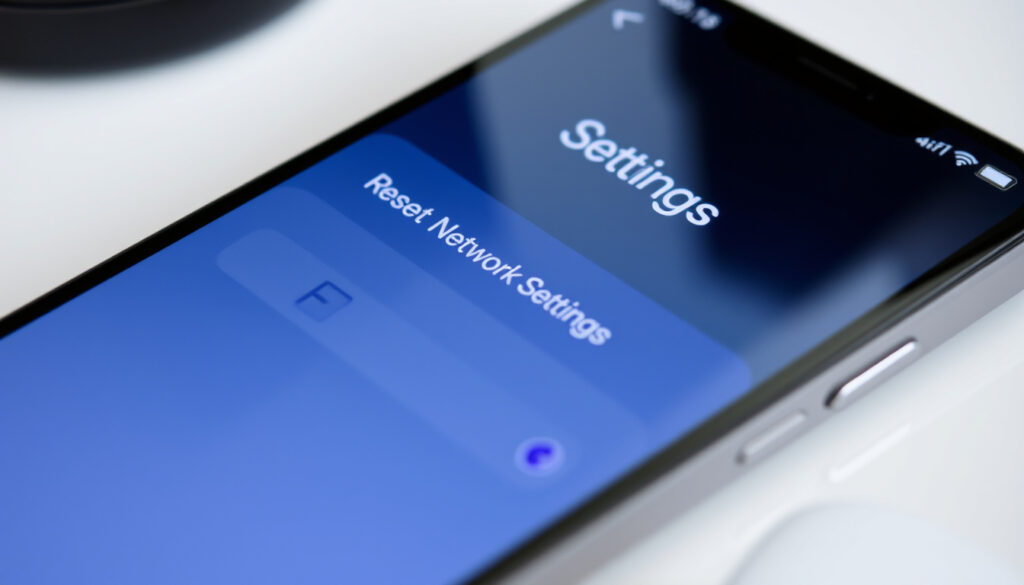
Netzwerkeinstellungen iPhone zurücksetzen: So geht’s
Wer kennt das nicht: Das iPhone verbindet sich plötzlich nicht mehr mit dem WLAN, oder die Mobilfunkverbindung streikt — obwohl alles normal aussieht. Ein Netzwerkeinstellungen-Reset kann dann helfen, und das Beste: Ihre Fotos, Apps und Kontakte bleiben unberührt.
Betroffene Einstellungen: Wi-Fi-Netzwerke, Passwörter, VPN, Cellular · Datenverlust: Keine Apps oder Fotos verloren · Schritte benötigt: 5 einfache Schritte · eSIM betroffen: Nein — bleibt erhalten · Offizielle Quelle: Apple Support
Kurzüberblick
- Wi-Fi-Passwörter werden gelöscht (Apple Support)
- eSIM bleibt nach Reset erhalten (Apple Communities)
- Neustart dauert etwa 30 Sekunden (CHIP)
- eSIM-Netzregistrierung: bis zu 5 Minuten warten (TheBitJoy)
- iPhone 15 (22. September 2023) mit Dual-SIM für DE/EU (Apple Support)
Die folgende Tabelle fasst die wichtigsten technischen Eckdaten zum Netzwerkeinstellungen-Reset zusammen.
| Attribut | Details |
|---|---|
| Dauer | 2-5 Minuten |
| iOS-Versionen | iOS 17 und höher (iPhone 15) |
| Offizielle URL | support.apple.com |
| Neustartzeit | 30 Sekunden |
| Datenverlust | Kein (Fotos, Apps, Kontakte bleiben) |
| eSIM betroffen | Nein — bleibt erhalten |
Wie setze ich die Netzwerkeinstellungen auf meinem iPhone zurück?
Das Zurücksetzen der Netzwerkeinstellungen auf einem iPhone ist ein gezielter Schritt, der Netzwerkprobleme isoliert, ohne persönliche Daten anzutasten. Der Menüpfad hat sich zwischen iOS-Versionen leicht verändert — bei iOS 14 und neueren Versionen führt der Weg über „iPhone übertragen/zurücksetzen”, während ältere Versionen einen direkteren Zugang bieten.
Schritt-für-Schritt-Anleitung
- Einstellungen öffnen — tippen Sie auf das Zahnrad-Symbol auf dem Startbildschirm.
- Allgemein wählen — scrollen Sie nach unten, bis Sie „Allgemein” sehen.
- iPhone übertragen/zurücksetzen antippen — bei neueren iOS-Versionen finden Sie hier die Reset-Optionen.
- Zurücksetzen auswählen — tippen Sie auf die grüne Schaltfläche.
- Netzwerkeinstellungen zurücksetzen bestätigen — geben Sie Ihr Passwort ein, das iPhone startet automatisch neu.
Apple dokumentiert, dass dieser Reset alle netzwerkbezogenen Einstellungen löscht — darunter gespeicherte WLAN-Netzwerke, VPN-Konfigurationen und Mobilfunkeinstellungen — aber keine persönlichen Daten anrührt. Das Gerät wird nach dem Neustart in etwa 30 Sekunden mit Standardwerten betriebsbereit.
Für iPhone 15 und älter
Das iPhone 15, das am 22. September 2023 veröffentlicht wurde, nutzt ab iOS 17 dieselbe Prozedur wie ältere Modelle. In Deutschland und der EU unterstützt das iPhone 15 Dual-SIM mit einer physischen SIM-Karte und einer eSIM — beide bleiben vom Netzwerk-Reset unberührt, wie die Apple Community bestätigt.
Für iOS 13 und älter lautet der Pfad: Einstellungen > Allgemein > Zurücksetzen > Netzwerkeinstellungen zurücksetzen. Der zusätzliche Zwischenschritt „iPhone übertragen/zurücksetzen” entfällt bei älteren Versionen.
Was passiert, wenn ich die Netzwerkeinstellungen auf meinem iPhone zurücksetze?
Ein Netzwerkeinstellungen-Reset löscht gezielt alle netzwerkbezogenen Konfigurationen. Laut Apple Support werden dabei gespeicherte WLAN-Netzwerke und deren Passwörter entfernt, VPN-Verbindungen (sofern nicht über MDM installiert) deaktiviert und Mobilfunkeinstellungen auf die Standardwerte des Providers zurückgesetzt.
Auswirkungen auf Wi-Fi und Cellular
- WLAN-Netzwerke: Alle gespeicherten Netzwerke und Passwörter werden gelöscht.
- Bluetooth-Paarungen: Verbundene Geräte müssen neu gekoppelt werden.
- Mobilfunk: APN-Einstellungen werden auf Standard zurückgesetzt, was in seltenen Fällen eine Neueingabe erfordert.
- Gerätename: Wird auf den Standardwert „iPhone” zurückgesetzt.
VPN und APN-Einstellungen
VPN-Konfigurationen, die nicht über ein Konfigurationsprofil oder MDM (Mobile Device Management) installiert wurden, werden entfernt. Laut Apple Support bleiben VPN-Einstellungen, die über MDM verwaltet werden, erhalten — ein wichtiger Hinweis für Unternehmensnutzer mit verwalteten Geräten.
CHIP empfiehlt, vor dem Reset alle Zugangsdaten — insbesondere für Unternehmensnetzwerke und VPN-Server — zu notieren, um Zeit bei der Neueingabe zu sparen. Für Nutzer in Deutschland, Österreich und der Schweiz können eSIM-Provider wie Airalo oder UPESIM nach dem Reset eine APN-Neukonfiguration erfordern.
Die implication: Wer auf Nummer sicher gehen will, sollte vor dem Reset eine vollständige Liste seiner gespeicherten WLAN-Passwörter anlegen.
Verliere ich etwas, wenn ich die Netzwerkeinstellungen zurücksetze?
Einer der größten Vorteile des Netzwerkeinstellungen-Resets ist, dass keine persönlichen Daten verloren gehen — im Gegensatz zu einem vollständigen Werksreset. Fotos, Apps, Kontakte und WhatsApp-Chats bleiben vollständig erhalten, wie CHIP bestätigt.
Kein Datenverlust für Apps
- Fotos und Videos bleiben unberührt
- Installierte Apps werden nicht gelöscht
- Kontakte, Kalender und Nachrichten sind sicher
- App-Daten (z. B. Spielstände) bleiben erhalten
eSIM und SIM betroffen
Die eSIM wird beim Netzwerkeinstellungen-Reset nicht gelöscht — sie bleibt im Gerät aktiv, wie die Apple Community und TheBitJoy bestätigen. Allerdings kann sich die Netzpriorität ändern, und bei Dual-SIM-iPhones wird möglicherweise die Standard-SIM für Mobilfunkdaten zurückgesetzt. Nach dem Reset sollten Nutzer unter Einstellungen > Mobilfunk die Konfiguration prüfen.
Obwohl die eSIM selbst erhalten bleibt, kann es nach dem Reset bis zu 5 Minuten dauern, bis das Gerät eine Netzregistrierung erfolgreich aufbaut. Falls die eSIM nach dieser Wartezeit nicht unter Einstellungen > Mobilfunk sichtbar ist, sollte der Provider kontaktiert werden. Für die eSIM-Funktionalität muss nach dem Reset Datenroaming aktiviert werden — dies verursacht keine zusätzlichen Kosten bei den meisten Tarifen.
What this means: Der Reset betrifft ausschließlich netzwerkbezogene Einstellungen, nicht Ihre persönlichen Daten.
Ist es eine gute Idee, die Netzwerkeinstellungen zurückzusetzen?
Ein Netzwerkeinstellungen-Reset ist ein effektives Mittel gegen hartnäckige Verbindungsprobleme — WLAN-Probleme, Mobilfunkfehler oder VPN-Fehlkonfigurationen lassen sich damit oft beheben. Allerdings bringt der Reset auch einen Zeitaufwand für die Neukonfiguration mit sich.
Vorteile bei Verbindungsproblemen
- Behebt zuverlässig WLAN-Verbindungsprobleme
- Setzt fehlerhafte Mobilfunkeinstellungen zurück
- Löscht veraltete oder widersprüchliche VPN-Konfigurationen
- Isoliert Netzwerkprobleme besser als ein vollständiger Werksreset
Nachteile und Alternativen
- Alle WLAN-Passwörter müssen neu eingegeben werden
- Bluetooth-Geräte müssen neu gepairt werden
- VPN- und APN-Einstellungen erfordern manuelle Neueingabe
- Zeitaufwand: etwa 15-30 Minuten für vollständige Wiederherstellung
Vorteile
- Behebt Wi-Fi-Probleme zuverlässig
- Kein Datenverlust
- Besser als vollständiger Reset
Nachteile
- Zeitaufwand für Neukonfiguration
- Passwörter neu eingeben
- Sollte nur als letzter Schritt verwendet werden
The catch: Der Reset lohnt sich primär bei clear network issues — bei diffusen Problemen sollte man zuerst einfacherere Troubleshooting-Schritte versuchen.
Wie behebe ich Netzwerkprobleme auf meinem iPhone?
Bevor Sie zu einem Netzwerkeinstellungen-Reset greifen, sollten Sie einige grundlegende Troubleshooting-Schritte ausprobieren. Ein einfacher Neustart oder das Aktivieren und Deaktivieren des Flugmodus kann bereits viele Probleme lösen.
Vor dem Reset prüfen
- Flugmodus testen: Aktivieren Sie den Flugmodus für 10 Sekunden, dann deaktivieren Sie ihn wieder.
- Neustart: Halten Sie die Seitentaste und eine Lautstärketaste gedrückt, wischen Sie zum Ausschalten.
- Software-Update: Prüfen Sie unter Einstellungen > Allgemein > Softwareupdate, ob iOS aktuell ist.
- Netzwerk-Reset versuchen: Setzen Sie das iPhone auf die Werkseinstellungen zurück, um zu sehen, ob das Problem behoben wird.
Nach dem Reset optimieren
Nach einem erfolgreichen Reset sollten Sie zunächst die WLAN-Verbindung wiederherstellen und dann die Mobilfunkfunktion testen. CHIP empfiehlt, zuerst WLAN zu verbinden und dann mit einer Speedtest-App die Mobilfunkgeschwindigkeit zu prüfen — so lässt sich feststellen, ob das Problem vollständig behoben wurde. Bevor Sie zu einem Netzwerkeinstellungen-Reset greifen, sollten Sie einige grundlegende Troubleshooting-Schritte ausprobieren, wie zum Beispiel das Testen des Flugmodus, einen Neustart oder ein Software-Update, und weitere Details finden Sie unter trendposten.de – Mehr lesen uber.
Falls die Probleme nach dem Reset weiterhin bestehen, kann ein vollständiger Werksreset eine Option sein. Ab iOS 15 bietet Apple dabei die Möglichkeit, die eSIM zu behalten und nur die Daten zu löschen — oder die eSIM ebenfalls zu entfernen. Für die meisten Nutzer, die Netzwerkprobleme beheben möchten, ist der Netzwerkeinstellungen-Reset jedoch der empfohlene erste Schritt.
“Deine eSIM wird beim Zurücksetzen der Netzwerkeinstellungen nicht gelöscht.”
“Das Zurücksetzen der iPhone-Netzwerkeinstellungen löscht alle gespeicherten Netzwerkdaten, greift aber nicht auf Fotos, Apps oder persönliche Einstellungen zu.”
Verwandte Beiträge: Welche Fritzbox für Glasfaser · Was ist ein CDN Cache
Häufig gestellte Fragen
Wie setze ich Netzwerkeinstellungen im iPhone 15 zurück?
Navigieren Sie zu Einstellungen > Allgemein > iPhone übertragen/zurücksetzen > Zurücksetzen > Netzwerkeinstellungen zurücksetzen. Bei iOS 17 auf dem iPhone 15 ist der Pfad identisch mit älteren Modellen. Das Gerät startet automatisch neu und löscht alle netzwerkbezogenen Einstellungen — Ihre Fotos und Apps bleiben unberührt.
Was bedeutet „Alle Einstellungen zurücksetzen” auf iPhone?
„Alle Einstellungen zurücksetzen” ist ein umfassenderer Reset als der Netzwerkeinstellungen-Reset. Er setzt alle Systemeinstellungen auf die Werkseinstellungen zurück — einschließlich Display-Einstellungen, Datenschutzeinstellungen und Netzwerkeinstellungen. Im Gegensatz zu „Alle Inhalte und Einstellungen löschen” werden jedoch keine Apps, Fotos oder Daten entfernt.
Löscht „Alle Einstellungen zurücksetzen” die eSIM?
Nein — weder der Netzwerkeinstellungen-Reset noch „Alle Einstellungen zurücksetzen” löscht die eSIM. Die eSIM bleibt im Gerät aktiv, wie die Apple Community bestätigt. Bei einem vollständigen Werksreset (Alle Inhalte und Einstellungen löschen) haben Sie ab iOS 15 die Wahl, die eSIM zu behalten oder zu löschen.
Wie setze ich iPhone-Einstellungen ohne Datenverlust zurück?
Der Netzwerkeinstellungen-Reset ist die schonendste Option, wenn Sie keine Daten verlieren möchten. Er betrifft nur netzwerkbezogene Einstellungen — Fotos, Apps, Kontakte und App-Daten bleiben vollständig erhalten. Ein iCloud-Backup vor dem Reset ist dennoch empfehlenswert, falls während der Neukonfiguration etwas schiefgeht.
Wie setze ich Netzwerkeinstellungen iPhone 14 zurück?
Der Weg ist identisch mit dem iPhone 15: Einstellungen > Allgemein > iPhone übertragen/zurücksetzen > Zurücksetzen > Netzwerkeinstellungen zurücksetzen. Das iPhone 14 unterstützt eSIM seit iOS 16, und der Reset löscht keine eSIM — unabhängig davon, ob Sie eine physische SIM oder eSIM verwenden.
Wie lange dauert der Netzwerk-Reset?
Der eigentliche Reset-Vorgang dauert nur wenige Sekunden. Nach der Bestätigung startet das iPhone automatisch neu — dies dauert etwa 30 Sekunden. Nach dem Neustart sollten Sie jedoch mit 15-30 Minuten rechnen, um alle WLAN-Passwörter, Bluetooth-Geräte und VPN-Einstellungen wiederherzustellen. Für eSIM-Nutzer kann die Netzregistrierung zusätzlich bis zu 5 Minuten dauern.
Funktioniert der Reset bei iPhone 13?
Ja, der Netzwerkeinstellungen-Reset funktioniert auf dem iPhone 13 mit iOS 15 und neueren Versionen. Das iPhone 13 unterstützt Dual-SIM mit einer physischen Nano-SIM und einer eSIM. Nach dem Reset bleibt die eSIM aktiv — Sie müssen lediglich die WLAN-Verbindungen und Bluetooth-Geräte neu konfigurieren.
Verliere ich WLAN-Passwörter beim Reset?
Ja — der Netzwerkeinstellungen-Reset löscht alle gespeicherten WLAN-Netzwerke und deren Passwörter. CHIP empfiehlt, vor dem Reset eine Liste aller WLAN-Passwörter zu notieren oder in einem Passwort-Manager zu sichern. Das iCloud-Schlüsselbund kann nach dem Reset ebenfalls helfen, Passwörter schnell wiederherzustellen, wenn Sie dort gespeichert sind.
Weitere verwandte Artikel
 Another One Bites the Dust • Bedeutung, Übersetzung & Hintergrund
 Susen Tiedtke heute: Leben nach Sport und Tragödie
 Sara Waisglass: Alles über die Schauspielerin aus Ginny & Georgia
 Tina Turner: Todesursache, Krankheiten und Vermächtnis
 Götz Aly – Leben, Werk und Kontroversen des Historikers
 Manuel Rubey: Steckbrief, Karriere & Familie
 Scott Adkins: Echter Kampfkünstler? Karriere & Filme
 Camila Cabello Beziehung aktuell 2025: Wer ist ihr Freund