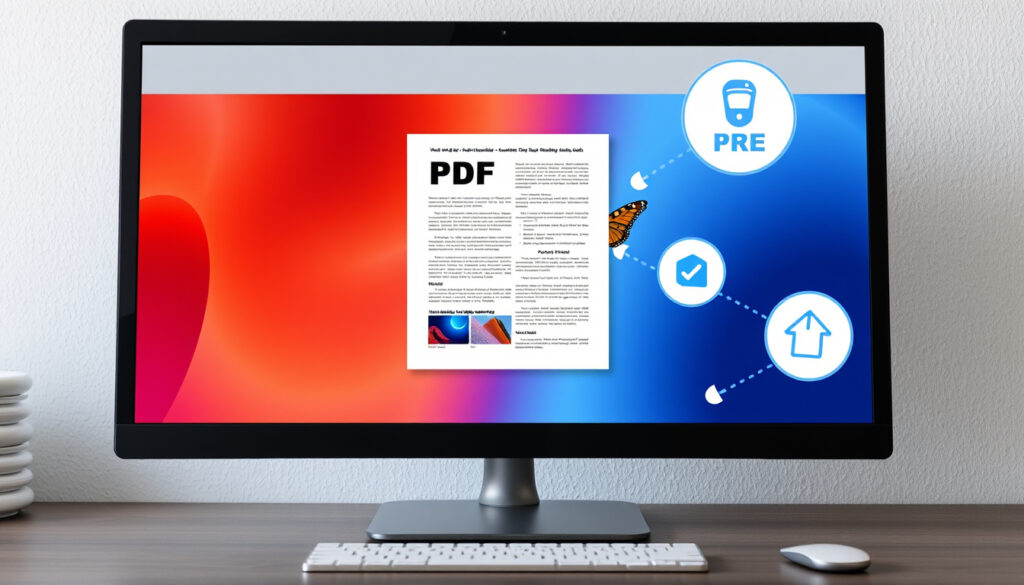
PDF to JPG Converter – Beste Kostenlose Tools & Tipps
Der beste PDF zu JPG Konverter: Kostenlos & einfach
PDF-Dateien lassen sich heute in wenigen Sekunden in JPG-Bilder umwandeln – ohne teure Software oder komplizierte Installationen. Ob einzelne Seiten oder hunderte Dokumente gleichzeitig: Zahlreiche kostenlose Online-Tools bieten hochwertige Ergebnisse direkt im Browser. Doch welche Lösung eignet sich für welchen Einsatzzweck, und worauf sollte man bei Datenschutz und Bildqualität achten?
Die Umwandlung von PDF in JPG begegnet sowohl Privatpersonen als auch Fachleuten im Berufsalltag. Präsentationen müssen als Bilder weitergegeben werden, gescannte Dokumente sollen komprimiert oder in Webseiten eingebettet werden, und Archivierungsprojekte erfordern zuverlässige Batch-Konvertierung. Die verfügbaren Tools unterscheiden sich dabei deutlich in Funktionsumfang, Sicherheitsstandards und Qualitätsoptionen.
Wie konvertiere ich PDF zu JPG?
Der einfachste Weg führt über einen Online-Konverter. Nutzer laden ihre PDF-Datei in einen Webbrowser hoch, wählen JPG als Ausgabeformat und erhalten innerhalb von Sekunden bis Minuten die konvertierten Bilder zurück. Dieser Vorgang erfordert weder eine Registrierung noch die Installation zusätzlicher Software. Die Verarbeitung findet serverseitig statt, was besonders bei mobilen Geräten oder älteren Computern von Vorteil ist. Bevor man jedoch sensible Dokumente hochlädt, lohnt sich ein Blick in die Datenschutzrichtlinien des jeweiligen Anbieters.
Desktop-Software bietet sich an, wenn Dateien regelmäßig und in größerem Umfang konvertiert werden. Programme wie der PDF24 Creator oder der Icecream PDF Converter arbeiten vollständig offline und verarbeiten auch passwortgeschützte Dateien zuverlässig. Für Nutzer, die gelegentlich einzelne Dokumente umwandeln, reichen die browserbasierten Lösungen in der Regel vollständig aus. Der gesamte Prozess dauert – je nach Dateigröße und Internetverbindung – zwischen wenigen Sekunden und mehreren Minuten.
Für Druckzwecke empfiehlt sich eine Auflösung von 300 DPI. Für Webinhalte genügen oft 72 bis 150 DPI. Die meisten Online-Tools erlauben die freie Wahl der Auflösung, was eine optimale Anpassung an den Verwendungszweck ermöglicht.
Schritt-für-Schritt-Anleitung für die Online-Konvertierung
Zunächst wird ein geeignetes Tool geöffnet – bewährte Optionen sind PDF24 Tools oder Adobe Acrobat Online. Nach dem Öffnen der Website zieht der Nutzer die PDF-Datei per Drag-and-Drop in den dafür vorgesehenen Bereich oder wählt sie über einen Datei-Dialog aus. Im nächsten Schritt lässt sich JPG als Zielformat auswählen. Einige Dienste bieten hier bereits die Möglichkeit, die Auflösung oder Bildqualität anzupassen.
Bei der Batch-Konvertierung können mehrere PDF-Dateien gleichzeitig hochgeladen werden. Das System verarbeitet alle Seiten nacheinander und stellt sie nach Abschluss als einzelne JPG-Dateien oder als ZIP-Archiv zum Download bereit. Ein wichtiger Aspekt: Die meisten Dienste löschen hochgeladene Dateien automatisch nach der Konvertierung. FreePDFConvert entfernt Dateien beispielsweise nach drei Stunden, während PDF24 und PDFResizer die Dokumente unmittelbar nach Abschluss des Vorgangs von ihren Servern entfernen.
Mehrere PDF-Seiten auf einmal umwandeln
Die Stapelverarbeitung – auch Batch-Konvertierung genannt – gehört bei den meisten modernen Konvertern zum Standardumfang. Nutzer wählen dazu im Upload-Bereich mehrere Dateien gleichzeitig aus oder nutzen die Option, ein gesamtes Verzeichnis zu verarbeiten. PDF24 Tools und Smallpdf ermöglichen die Konvertierung Dutzender Seiten in einem Durchgang, wobei die Anzahl der gleichzeitigen Uploads je nach Anbieter variieren kann.
Bei sehr umfangreichen Dokumenten mit hunderten Seiten kann die Verarbeitungszeit deutlich länger ausfallen. In solchen Fällen empfiehlt sich die Nutzung einer Desktop-Anwendung, da diese die Rechenleistung des lokalen Geräts verwendet und nicht von der Stabilität einer Internetverbindung abhängig ist. Auch die Dateigröße spielt eine Rolle: PDFResizer erlaubt maximal 100 Megabyte pro Datei, während andere Dienste wie PDF24 oder Smallpdf keine expliziten Obergrenzen nennen.
Welcher ist der beste kostenlose PDF zu JPG Konverter?
Die Wahl des richtigen Tools hängt von mehreren Faktoren ab: Gewünschte Qualität, Datenschutzanforderungen, Häufigkeit der Nutzung und die Frage, ob eine Desktop- oder eine browserbasierte Lösung bevorzugt wird. Ein direkter Vergleich der führenden kostenlosen Dienste zeigt deutliche Unterschiede im Detail.
Smallpdf überzeugt durch Geschwindigkeit und Benutzerfreundlichkeit. PDF24 Tools bietet uneingeschränkte kostenlose Nutzung ohne Registrierung. FreePDFConvert setzt auf 256-Bit-Verschlüsselung. PDFgear integriert seit 2025 KI-Funktionen als moderne Alternative.
| Tool | Kostenlos | Batch-Konvertierung | Datenschutz | Besonderheiten |
|---|---|---|---|---|
| Smallpdf | Ja | Ja | Verschlüsselung, automatische Löschung | Schnellstes Tool, benutzerfreundlich |
| PDF24 Tools | Ja | Ja | Keine Registrierung, sichere Löschung | 100 % kostenlos, geräteübergreifend |
| FreePDFConvert | Ja | Ja | 256-Bit-Verschlüsselung, Löschung nach 3 Std. | Geräteübergreifend, Bearbeitungstools |
| PDFCandy | Ja | Ja | Kein Download nötig, plattformübergreifend | Professionelle JPG-Ergebnisse |
| Zamzar | Ja | Ja | Schnell und sicher | Einfacher Prozess, mobil kompatibel |
| Adobe Acrobat | Basisnutzung | Ja | Schnell, sicher | Hohe Auflösung, mehrere Formate |
| PDFResizer | Ja | Ja (bis 100 MB) | Sofortige Löschung nach Konvertierung | Geeignet für professionelle Nutzung |
| Canva | Ja | Ja | Online-Tool | Integrierte Design-Optionen |
Für Nutzer, die gelegentlich eine einzelne Datei umwandeln möchten, reichen Smallpdf oder PDF24 Tools vollständig aus. Beide Dienste verzichten auf Wasserzeichen und ermöglichen die Anpassung der Bildqualität. Wer regelmäßig größere Mengen an Dokumenten verarbeitet, sollte einen Blick auf PDFgear werfen – das Tool wurde 2025 als starke PDF24-Alternative mit integrierter Künstlicher Intelligenz vorgestellt und bietet erweiterte Automatisierungsfunktionen.
Desktop-Software für Windows und Mac
Offline-Lösungen bieten den Vorteil, dass keine Daten den eigenen Rechner verlassen. Der PDF24 Creator ermöglicht per Drag-and-Drop die unkomplizierte Konvertierung und ist vollständig kostenlos. Der Icecream PDF Converter erlaubt darüber hinaus die Anpassung der Ausgabeauflösung sowie die Batch-Verarbeitung mehrerer Dateien gleichzeitig. Für professionelle Anwender, die auch passwortgeschützte Dokumente verarbeiten müssen, kommt Adobe Acrobat in Betracht – die Software bietet erweiterte Funktionen, ist jedoch kostenpflichtig.
Seit 2025 hat sich PDFgear als vielseitige Alternative etabliert. Das Programm kombiniert klassische Konvertierungsfunktionen mit KI-gestützter Dokumentenanalyse und positioniert sich als moderne PDF24-Alternative für Nutzer, die über die reine Formatumwandlung hinaus zusätzliche Bearbeitungsfunktionen benötigen.
Mobile Apps für Android und iOS
Auch unterwegs lassen sich PDF-Dateien komfortabel in JPG-Bilder umwandeln. Die App PDF to JPG Converter (zuletzt aktualisiert am 20. Februar 2025) funktioniert vollständig offline, unterstützt hohe Auflösungen und ermöglicht die Batch-Konvertierung direkt auf dem Smartphone. Online-Tools wie Smallpdf und PDF24 sind ebenfalls über den mobilen Browser nutzbar und passen sich automatisch an kleinere Bildschirme an.
Sind PDF zu JPG Konverter sicher und qualitativ hochwertig?
Die Qualität der konvertierten Bilder variiert je nach Tool und Komplexität des Ausgangsdokuments. PDF-Dateien basieren auf Vektorgrafiken und können sowohl Text als auch hochauflösende Bilder enthalten. Bei der Umwandlung in das Rasterformat JPG werden alle Inhalte in Pixel übersetzt – dabei hängt das Ergebnis maßgeblich von der gewählten Auflösung ab. Für den Druck empfiehlt sich eine Einstellung von 300 DPI, während für Webinhalte 72 bis 150 DPI in der Regel ausreichen.
Beim Hochladen auf Online-Plattformen befinden sich die Dateien vorübergehend auf fremden Servern. Bei vertraulichen Dokumenten – etwa Verträgen, medizinischen Berichten oder Firmenunterlagen – empfiehlt sich die Nutzung lokaler Software, um die Kontrolle über die Daten vollständig zu behalten.
Qualitätsunterschiede vermeiden
Um Qualitätsverluste zu minimieren, sollten Nutzer vor der Konvertierung prüfen, ob das Originaldokument Vektorgrafiken enthält. Diese bleiben bei der Umwandlung in Rasterformate erhalten, verlieren jedoch ihre skalierbaren Eigenschaften. Die meisten Dienste bieten die Möglichkeit, die Ausgabequalität manuell einzustellen – PDFCandy und Zamzar ermöglichen beispielsweise die Anpassung von Größe und Auflösung. Wer besonders hohe Ansprüche an die Bildschärfe hat, greift zu Tools wie GIMP oder Inkscape: Diese Open-Source-Programme importieren PDFs und exportieren sie manuell als JPG in maximaler Auflösung, bieten jedoch keine automatische Batch-Verarbeitung.
Datenschutz und Sicherheitsstandards
Die Sicherheitsmaßnahmen der einzelnen Anbieter unterscheiden sich erheblich. FreePDFConvert setzt auf eine 256-Bit-Verschlüsselung während der Übertragung und löscht alle Dateien automatisch drei Stunden nach der Verarbeitung. PDF24 und PDFResizer entfernen Dokumente unmittelbar nach Abschluss des Vorgangs, sodass keine Kopien auf den Servern verbleiben. Bei keinem der untersuchten Dienste ist eine Registrierung erforderlich, was die Einstiegshürde deutlich senkt.
Kritisch zu betrachten ist die generelle Empfehlung, keine sensiblen oder personenbezogenen Daten auf Online-Plattformen hochzuladen – unabhängig vom implementierten Sicherheitsstandard. Wer mit vertraulichen Dokumenten arbeitet, fährt mit Desktop-Software oder mobilen Offline-Apps am sichersten. Die genannten Android- und iOS-Anwendungen verarbeiten alle Daten lokal auf dem Gerät und benötigen keine Internetverbindung.
Vergleich: Was ist bei der Nutzung zu beachten?
Online-Tools eignen sich für schnelle, unkomplizierte Umwandlungen ohne Registrierung. Sie funktionieren auf allen Betriebssystemen und benötigen lediglich einen aktuellen Browser. Desktop-Anwendungen bieten mehr Kontrolle und eignen sich für wiederholte oder umfangreiche Aufgaben. Mobile Apps schließen die Lücke für Nutzer, die unterwegs arbeiten müssen und keine Daten in die Cloud übertragen möchten. Open-Source-Programme wie GIMP und Inkscape richten sich an Anwender, die maximale Kontrolle über den Exportprozess wünschen, akzeptieren jedoch den Verzicht auf automatisierte Stapelverarbeitung. Wenn Sie mehr über die Grundlagen von Power BI erfahren möchten, finden Sie hier einen nützlichen Leitfaden: Mehr lesen uber guide berichtpunkt.at
Für die meisten Anwendungsfälle reichen die kostenlosen Online-Tools aus. Wer jedoch regelmäßig große Mengen an Dokumenten konvertiert oder mit vertraulichen Inhalten arbeitet, sollte die Investition in eine Desktop-Lösung oder den konsequenten Einsatz von Offline-Apps in Betracht ziehen. Die Qualität der Ergebnisse hängt letztlich weniger vom gewählten Tool ab als von der Sorgfalt bei der Einstellung von Auflösung und Formatoptionen.
Zahlreiche Nutzerbewertungen aus den Jahren 2023 bis 2025 bestätigen, dass Smallpdf und PDF24 Tools zu den zuverlässigsten kostenlosen Optionen zählen. Beide Dienste überzeugen durch Geschwindigkeit, stabiles Konvertierungsverhalten und das Fehlen von Wasserzeichen. Für 2025 zeichnet sich der Trend ab, dass Nutzer verstärkt auf eine Kombination aus browserbasierten Diensten und mobilen Apps setzen, um sowohl Flexibilität als auch Datensouveränität zu gewährleisten.
Was ist der Unterschied zwischen PDF und JPG?
PDF-Dateien und JPG-Bilder unterscheiden sich grundlegend in ihrer Funktionsweise. Das PDF-Format basiert auf Vektorgrafiken und kann neben Bildern auch Text, interaktive Elemente und Schriften in einem einzigen Dokument kapseln. Die Dateigröße bleibt dabei oft überschaubar, und das Dokument behält seine Wiedergabequalität unabhängig vom Ausgabegerät.
JPG hingegen ist ein Rasterformat: Jedes Bild besteht aus einer festen Anzahl von Pixeln, die beim Skalieren an Qualität verlieren können. Ein gescanntes Dokument im PDF-Format lässt sich verlustfrei verkleinern; ein JPG desselben Dokuments verliert bei wiederholter Größenänderung zunehmend an Schärfe. Die Umwandlung von PDF nach JPG bedeutet daher immer auch eine Reduktion auf ein flaches Bildformat – interaktive Funktionen, Hyperlinks oder eingebettete Schriften gehen dabei verloren.
Zuverlässigkeit und Grenzen der verfügbaren Tools
Die folgenden Punkte gelten als gesichert: Kostenlose Online-Konverter funktionieren für Standard-PDFs zuverlässig und decken etwa 95 Prozent der gängigen Anwendungsfälle ab. Batch-Konvertierung wird von fast allen untersuchten Diensten unterstützt. Die meisten Tools verzichten auf Wasserzeichen und Registrierungspflichten.
Bei der Bildqualität zeigt sich ein differenziertes Bild: Einfache Dokumente mit Text und Grafiken werden in der Regel ohne sichtbare Verluste konvertiert. Komplexe PDFs mit feinen Linien, transparenten Ebenen oder Spezialeffekten können bei der Umwandlung in JPG-details verlieren – hier lohnt sich ein Test mit der gewählten Auflösung, bevor größere Mengen verarbeitet werden. Der Datenschutz variiert je nach Tool erheblich, weshalb ein Blick in die jeweiligen AGB und Datenschutzbestimmungen vor der ersten Nutzung empfehlenswert ist.
Quellen und weiterführende Informationen
Die Funktionsbeschreibungen und Sicherheitsstandards der genannten Tools basieren auf Herstellerangaben und aggregierten Nutzerbewertungen aus den Jahren 2023 bis 2025. Adobe dokumentiert den PDF-Export in seine Bildformate ausführlich in der offiziellen Hilfe. Die Entwickler von GIMP und Inkscape stellen in ihren Dokumentationen die Möglichkeiten des PDF-Imports und JPG-Exports dar.
Adobe empfiehlt für den Export von PDF-Dokumenten in Bildformate die Wahl einer ausreichend hohen Auflösung, um die Lesbarkeit von Textinhalten auch bei Vergrößerung zu gewährleisten.
Adobe Help – Export PDF to Image Formats
Fazit
Die Auswahl des richtigen PDF-zu-JPG-Konverters hängt von den individuellen Anforderungen ab. Für schnelle, gelegentliche Umwandlungen genügen kostenlose Online-Tools wie PDF24 oder Smallpdf. Für regelmäßige und umfangreiche Aufgaben bieten Desktop-Programme wie der PDF24 Creator oder PDFgear mehr Kontrolle und Flexibilität. Wer sensible Dokumente verarbeitet, greift auf mobile Offline-Apps zurück und umgeht damit die Risiken einer Datenübertragung über externe Server.
Die Qualität der Ergebnisse lässt sich durch die bewusste Wahl der Auflösung und die Anpassung der Komprimierungseinstellungen optimieren. Eine Einstellung von 300 DPI eignet sich für Druckprodukte, während 72 bis 150 DPI für digitale Anwendungen ausreichen. Wer diese Grundlagen beachtet, erhält zuverlässig hochwertige JPG-Bilder – unabhängig vom gewählten Werkzeug.
Wer sich darüber hinaus für die Optimierung von Bildern und Übersetzungstools interessiert, findet im CDN Cache – Funktionsweise, Vorteile und Tipps zusätzliche Hintergrundinformationen zur Beschleunigung von Webinhalten. Für die Arbeit mit Texten und internationalen Dokumenten bietet der DeepL Testsieger 2025 einen Vergleich aktueller Übersetzungslösungen.
Häufig gestellte Fragen
Wie konvertiere ich eine PDF-Datei in JPG mit Adobe Acrobat?
Adobe Acrobat Online ermöglicht die Umwandlung ohne Installation der Desktop-Software. Nutzer laden ihre Datei hoch, wählen JPG als Ausgabeformat und laden das Ergebnis nach kurzer Verarbeitungszeit herunter. Für passwortgeschützte Dateien steht die Desktop-Version mit erweiterten Funktionen zur Verfügung.
Kann ich PDF-Seiten auf dem Handy in JPG umwandeln?
Ja – sowohl über mobile Apps als auch über den Browser. Die App PDF to JPG Converter funktioniert vollständig offline, Smallpdf und PDF24 sind über den mobilen Browser nutzbar und passen sich automatisch an kleinere Bildschirme an.
Verliere ich bei der Konvertierung von PDF zu JPG an Qualität?
Mit der richtigen Einstellung bleibt der Qualitätsverlust minimal. PDF basiert auf Vektorgrafiken; bei der Umwandlung in das Rasterformat JPG entsteht zwangsläufig ein Pixelbild. Eine Auflösung von 300 DPI liefert druckfähige Ergebnisse, 72 bis 150 DPI genügen für digitale Anwendungen.
Sind Online-Konverter sicher für vertrauliche Dokumente?
Die meisten Dienste nutzen Verschlüsselung und löschen Dateien automatisch nach der Konvertierung. Für hochsensible Inhalte empfiehlt sich dennoch lokale Software oder eine Offline-App, da die Dateien vorübergehend auf externen Servern gespeichert werden.
Welche Tools eignen sich für die Batch-Konvertierung?
PDF24 Tools, Smallpdf, FreePDFConvert und PDFgear unterstützen die gleichzeitige Verarbeitung mehrerer Dateien. Desktop-Programme wie der Icecream PDF Converter bieten zusätzliche Kontrolle über Ausgabeordner und Dateinamenstrukturen.
Gibt es kostenlose Alternativen zu Adobe für die PDF-zu-JPG-Konvertierung?
Ja – PDF24 Tools, PDFCandy, Zamzar und PDF2JPG bieten vollständig kostenlose Online-Konvertierung ohne Registrierung. Die Open-Source-Programme GIMP und Inkscape ermöglichen ebenfalls den Export als JPG, erfordern jedoch manuelle Schritte ohne Batch-Funktion.
Weitere verwandte Artikel
 Helga Hahnemann: Leben, Karriere, Todesursache und Familie
 Anne-Sophie Briest: Steckbrief, Karriere und Privatleben
 Was ist ein CDN Cache – Funktionsweise, Vorteile und Tipps
 Bonnie Wright: Alter, Vermögen, Hochzeit und Karriere
 Felicitas Woll: Alter, Kinder, Freund und aktuelle Projekte
 Juri Knorr: Freundin, Gehalt & Karriere 2025
 Peggy March: Biografie und was aus ihr wurde
 Wilson Ochsenknecht: Kind, Freundin & Karriere 2025